Inhaltsverzeichnis
a.Box Handbuch
Stand: 30.06.2023

Bestimmungsgemäßer Gebrauch
Die a.Box ist als Bordrechner für den Einsatz in Kraftfahrzeugen und Bahnfahrzeugen konzipiert und entworfen. Als Versorgungsspannung dient das 24V Bordnetz vom Fahrzeug.
Anschluss von Peripheriegeräten
Es dürfen nur vom Hersteller freigegebene Peripheriegeräte an den Spannungsausgängen der a.Box angeschlossen werden. Dabei muss die Spezifikation der Spannungsausgänge eingehalten werden.
Betriebsbedingungen
| Parameter | Bedingung |
|---|---|
| Nennspannung | 24V |
| Versorgungsspannung max. | 30V |
| Leistungsaufnahme ohne Peripherie | 10W |
| Maximalstrom M,S | 0,5A |
| Maximalstrom VP+ | 2A |
| Maximalstrom VD+ | 0.1A |
| Maximalspannung DI | 50V |
| Maximalstrom DO | 0.5A |
| Maximalspannung DO | 50V |
| Betriebstemperatur Umgebung | -25°C - +55°C |
Datenblatt
Abmessungen
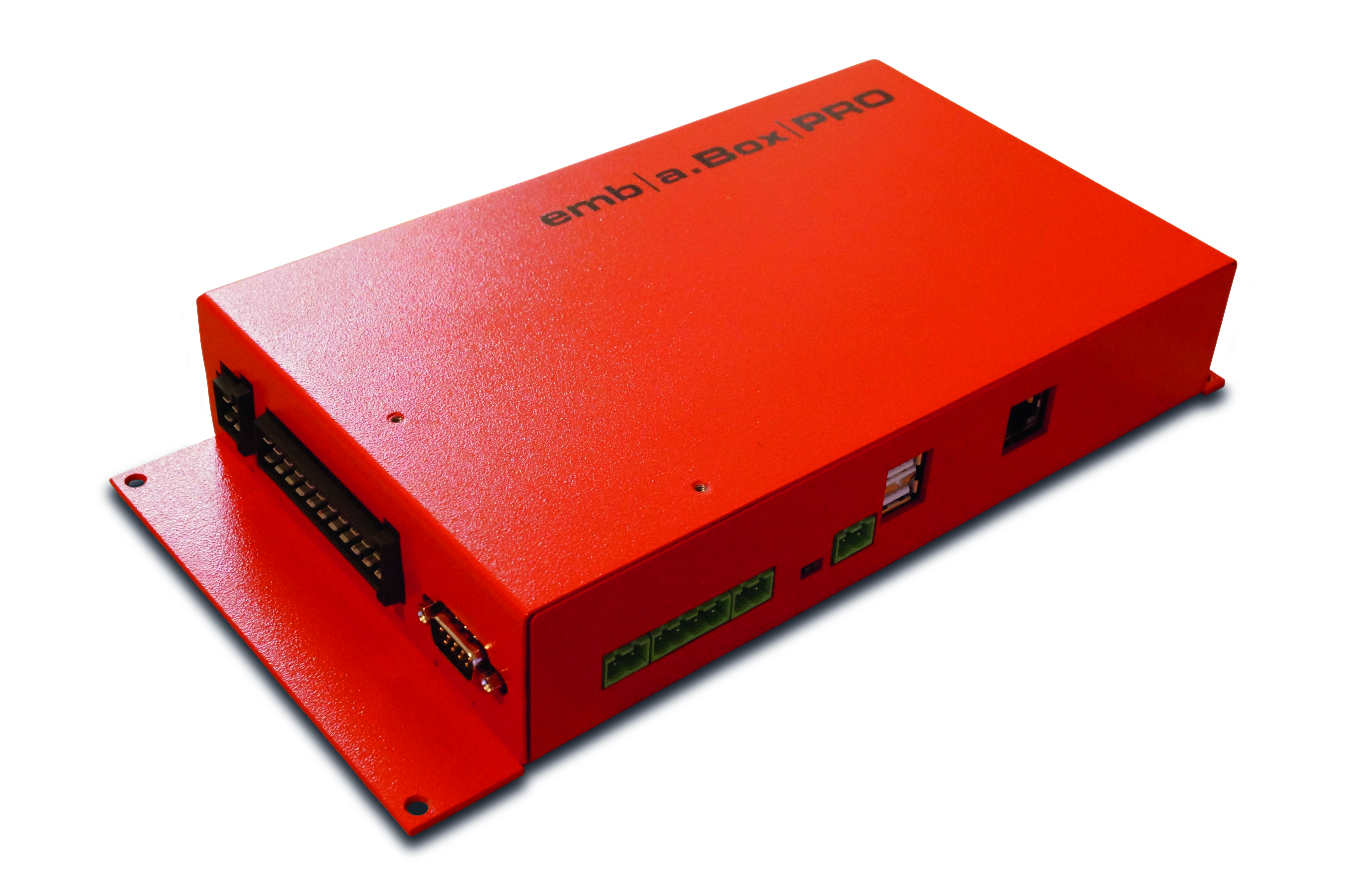
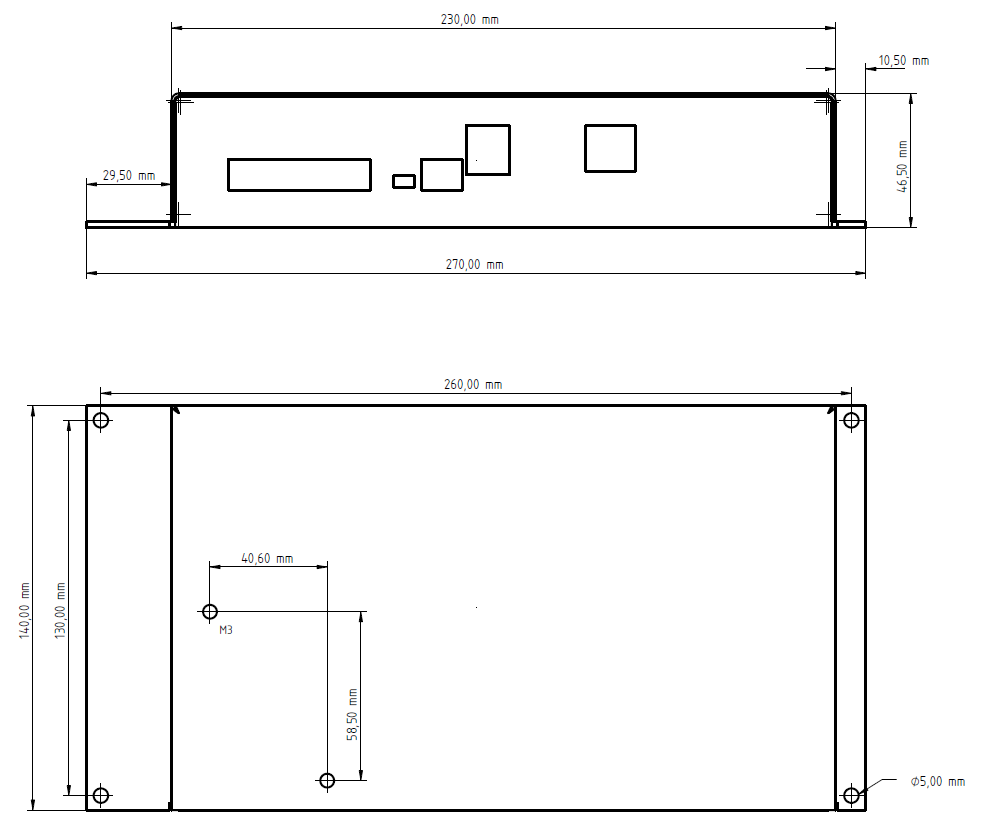
Inbetriebnahme
Anschlussbelegung
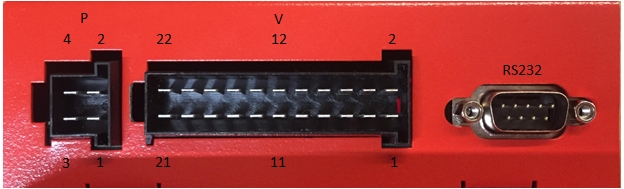
| Connector P | |||
|---|---|---|---|
| Pin Nummer | Bezeichnung | Funktion | Bemerkung |
| 1 | VSupply+ | Versorgungsspannung + | 24V |
| 2 | VSupply- | Versorgungsspannung - | |
| 3 | VP+ | Versorgungsspannung für externes Gerät + | Maximalstrom: 2A (mit Schmelzsicherung geschützt), Verwendung bei AFZ für maximal 4 Zählsensoren |
| 4 | GND | Masse für externes Gerät | |
| Connector V | |||
|---|---|---|---|
| Pin Nummer | Bezeichnung | Funktion | Bemerkung |
| 1 | O1 | Open Drain Ausgang | |
| 2 | GND | Masse | |
| 3 | IGN- | Zündungssignal - | |
| 4 | I5- | Eingang 5 - | Reset Funktion (Signal für mehrere Sekunden) |
| 5 | IGN+ | Zündungssignal + | |
| 6 | I5+ | Eingang 5 + | Reset Funktion (Signal für mehrere Sekunden) |
| 7 | VD- | Hilfsspannung Türkontakt - | |
| 8 | I1- | Eingang 1 - | |
| 9 | VD+ | Hilfsspannung Türkontakt + | |
| 10 | I1+ | Eingang 1 + | |
| 11 | VD- | Hilfsspannung Türkontakt - | |
| 12 | I2- | Eingang 2 - | |
| 13 | VD+ | Hilfsspannung Türkontakt + | |
| 14 | I2+ | Eingang 2 + | |
| 15 | VD- | Hilfsspannung Türkontakt - | |
| 16 | I3- | Eingang 3 - | |
| 17 | VD+ | Hilfsspannung Türkontakt + | |
| 18 | I3+ | Eingang 3 + | |
| 19 | VD- | Hilfsspannung Türkontakt - | |
| 20 | I4- | Eingang 4 - | |
| 21 | VD+ | Hilfsspannung Türkontakt + | |
| 22 | I4+ | Eingang 4 + | |
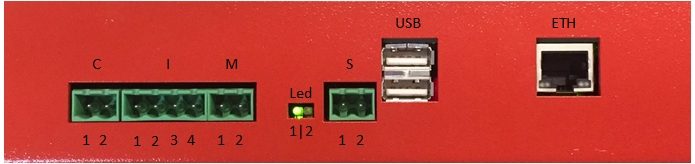
| Connector C (CAN) | ||
|---|---|---|
| Pin Nummer | Bezeichnung | Funktion |
| 1 | CAN- | CAN Busleitung - |
| 2 | CAN+ | CAN Busleitung + |
| Connector I (IBIS) | ||
|---|---|---|
| Pin Nummer | Bezeichnung | Funktion |
| 1 | WBSD | Senden Daten |
| 2 | WBMS | Senden Masse |
| 3 | WBED | Empfangen Daten |
| 4 | WBME | Empfangen Masse |
| Connector M | |||
|---|---|---|---|
| Pin Nummer | Bezeichnung | Funktion | Bemerkung |
| 1 | VM+ | Versorgungsspannung für externes Gerät + | Maximalstrom 0.5A (mit Schmelzsicherung geschützt), Verwendung für externes Modem |
| 2 | GND | Masse für externes Gerät | |
| Connector S | |||
|---|---|---|---|
| Pin Nummer | Bezeichnung | Funktion | Bemerkung |
| 1 | VS+ | Versorgungsspannung für externes Gerät + | Maximalstrom 0.5A (mit Schmelzsicherung geschützt), Verwendung bei AFZ für Ethernet Switch |
| 2 | GND | Masse für externes Gerät | |
Inbetriebnahme a.Box
Inbetriebnahme MC100
Inbetriebnahme MP70
Inbetriebnahme externer Switch
Inbetriebnahme Sensor
Funktionsbeschreibung
Basiskonfiguration
Alle zum Betrieb benötigten Einstellungen lädt die a.Box von einem zentralen Server. Die Verbindungseinstellungen, mit welchen sich die a.Box mit dem zentralen Server verbinden kann müssen für die initiale Inbetriebnahme einmal per Konfigurations USB Stick auf die a.Box geladen werden. Am USB Stick befindet sich ein Installationspaket mit den entsprechenden Einstellungen.
Ab der Image Version 1.3.5 sind nun alle System Konfigurationen in eigene Konfigurationsdateien ausgelagert. Das sind jene Einstellungen, welche initial einmal zu Projektstart abgestimmt und programmiert werden. Dabei geht es beispielsweise um Verbindungsparameter für die Datenverbindung oder Parameter für die IP Infrastruktur.
Installationspaket
Ein beispielhaftes Installationspaket kann bei Bedarf bei embPRO angefordert werden.
Hierzu ersuchen wir um Kontaktaufnahme.
Folgende Dateien im Archiv müssen entsprechend angepasst werden:
\basic_config\config\emb-chat
Nur benötigt, wenn die Datenverbindung über das PHS8 Modem aufgebaut wird.
| Einstellung | Beschreibung | Beispiel |
|---|---|---|
| APN_SETTING | APN der SIM Karte ersetzen | A1.net |
\basic_config\config\chap-secrets
Nur benötigt, wenn die Datenverbindung über das PHS8 Modem aufgebaut wird.
| Einstellung | Beschreibung | Beispiel |
|---|---|---|
| CHAP_USER | Benutzer für die chap Authentifizierung der SIM Karte | |
| CHAP_PASSWORD | Passwort für die chap Authentifizierung der SIM Karte |
\basic_config\config\startCmux.config
| Einstellung | Beschreibung | Beispiel |
|---|---|---|
| PING_ADRESS | Adresse zum regelmäßigen Prüfen einer Datenverbindung über das Modem | www.embpro.at |
| AUTH_USER | Benutzer für die chap Authentifizierung der SIM Karte | |
| DATA_ENABLED | Soll die Datenverbindung über das PHS8 Modem aufgebaut werden? | 1/0 |
| MODEM_ENABLED | Wir ein Modem verwendet? | 1/0 |
| MODEM_TYPE | Wird das PHS8 Modem oder ein Router am „M“ Spannungs Port angeschlossen, 1: PHS8 Modem; 2: Router, 3: PLS8 Modem |
\basic_config\config\TracyStaticConfig.conf
| Einstellung | Beschreibung | Beispiel |
|---|---|---|
| FTPSERVER | Adresse vom FTP Server für Dateiübertragungen | ftp.embpro.at |
| FTPUSER | Benutzer für den Zugriff auf den FTP Server | Benutzername |
| FTPPASSWORD | Passwort für den Zugriff auf den FTP Server | Passwort |
| CONTROLCENTER_ID | Zeichenkette, welche zu den Rohdaten in der Datenbank mit abgelegt wird um verschiedene Mandanten unterscheiden zu können. Ab v1.3.6.2 wird dieser Wert dynamisch vom Server geladen und ist beim Mandanten hinterlegt. | a.Box_embPRO |
| SERVERADRESS | Adresse zum Webservice des zentralen Servers | https://abox.embpro.at |
\basic_config\config\start.config
| Einstellung | Beschreibung | Beispiel |
|---|---|---|
| ETH_IP | IP Adresse, welche für die Ethernet Schnittstelle der a.Box eingestellt werden soll. | 192.168.10.1 |
| ETH_NETMASK | Netzwerkmaske, welche für die Ethernet Schnittstelle der a.Box eingestellt werden soll. | 255.255.255.0 |
| INTERNET_OVER_ETH | Gibt an, ob die Datenverbindung über die Ethernet Schnittstelle oder über ein per RS232 angeschlossenes Modem geführt wird. | 0/1 |
| ETH_GATEWAY | Wenn die Datenverbindung über die Ethernet Schnittstelle aufgebaut wird, wird hier die Adresse des Gateways eingetragen, | 192.168.10.10 |
| ETH_DNS | Wenn die Datenverbindung über die Ethernet Schnittstelle aufgebaut wird, wird hier die Adresse des DNS Servers eingetragen. | 192.168.10.10 |
| SET_IP_ADDRESS | Gibt an, ob beim Systemstart eine fixe IP Adresse vergeben werden soll. | 0/1 |
IP Adresse per DHCP
Standardmäßig ist der DHCP Client auf der a.Box deaktiviert. Soll die IP Adresse per DHCP vergeben werden, wird das „install.sh“ Script im default Unterordner mit dem „$2“ Parameter „1“ aufgerufen. z.B. „/default/install.sh 1 1“. Für die Fahrgastzählung gibt es dazu im „tracy“ Unterordner bereits ein Vorgefertigtes „install_dhcp.sh“ Script. Soll dieses verwendet werden, muss es lediglich in „install.sh“ umbenannt werden.
\basic_config\config\timesync.config
| Einstellung | Beschreibung | Beispiel |
|---|---|---|
| NTP_SERVER | Hier wird die Adresse des Zeitservers angegeben, welcher für die Zeitsynchronisation verwendet werden soll. | pool.ntp.org |
\basic_config\config\transmitip.config
| Einstellung | Beschreibung | Beispiel |
|---|---|---|
| FTPSERVER | Adresse des FTP Servers, welcher für die Übertragung der IP Adresse bei einer Fehlfunktion der Zählsoftware verwendet wird. | ftp.embpro.at |
| FTPUSER | Benutzername für den FTP Zugriff. | USER |
| FTPPASSWORD | Passwort für den FTP Zugriff. | PASSWORD |
\basic_config\config\watchdog.config
| Einstellung | Beschreibung | Beispiel |
|---|---|---|
| SENSOR1_IP, SENSOR2_IP, SENSOR3_IP | IP Adressen von Geräten im internen Netz, welche überprüft werden sollen. | 192.168.10.15, 192.168.10.16, 192.168.10.17 |
| SENSOR_TIMEOUT | Der Watchdog prüft per Ping ständig die Verbindung zu den angegebenen Geräten. Ist nach der angegebenen Zeit in Sekunden keine Verbindung zu einem der Sensoren möglich, erfolgt ein Neustart. | 600 |
| INTERNET_IP | Adresse eines Endpunktes im Internet für die Überprüfung der aufrechten Datenverbindung. Wird sinnvollerweise auf die Server Adresse gesetzt. | www.embpro.at |
| INTERNET_TIMEOUT | Der Watchdog prüft per Ping ständig die Verbindung zu dem angegebenen Internet Endpunkt. Ist nach der angegebenen Zeit in Sekunden keine Verbindung möglich, erfolgt ein Neustart. | 3600 |
Spezielle Konfigurationen
In den Konfigurationsdateien gibt es außer den angeführten Parametern viele weitere Parameter. Diese weiteren Parameter dürfen nur nach Rücksprache mit embPRO verändert werden. Diese sind speziellen Anwendungsfällen vorbehalten.
Archiv erstellen
Beim Installationspaket handelt sich um ein normales .tar Archiv. Ein .tar Archiv kann beispielsweise mit 7-Zip (Link) entpackt und gepackt werden. Nach dem Installieren sind folgende Optionen möglich:
Entpacken eines Archivs
Um ein Archiv zu entpacken wird ein Rechtsklick auf die Datei ausgeführt. Hier gibt es folgenden Menüpunkt: 7-Zip → Extract here. Darauf ist im aktuellen Order der Inhalt des Archivs verfügbar.
Packen eines Archivs
Nach dem Anpassen des entpackten Archivinhalts kann das Archiv folgendermaßen erstellt werden: Rechtsklick auf den „packages“ Ordner. Menüpunkt: 7-Zip → Add to archive. Als Archivbezeichnung wird „packages.tar“ gewählt. Für das Archive Format wird „Store“ eingestellt. Mit „OK“ wird das Archiv erstellt. Darauf wird die „packages.tar“ Datei erzeugt. Diese Datei wird zum Programmieren der Einstellungen verwendet.
Übertragung auf die a.Box
Zur Übertragung auf die a.Box muss die a.Box in Betrieb genommen werden. Sobald die a.Box durch LED 1 den betriebsbereiten Zustand signalisiert, wird der Konfigurations USB Stick an einen der USB Ports gesteckt. Die a.Box lädt im Anschluss automatisch die neue Konfiguration und startet neu. Der Neustart ist ersichtlich durch das Erlöschen beider LEDs. Nach dem Neustart ist die neue Konfiguration aktiv.
a.Box Web Interface
Auf der a.Box ist ein Web Interface verfügbar. Dieses kann über die IP Adresse der a.Box über den Port 8081 aufgerufen werden. In der Standardkonfiguration wäre das: http://192.168.10.1:8081.
Tab Device parameter
In diesem Tab werden aktuelle Messwerte vom Gerät gezeigt. Das betrifft zum Beispiel: Prozessortemperatur, Zustand der digitalen Eingänge, Speicher Verlauf, …
a.Box Manager
Firmwareversionen
1.3.1/13
- Als Quelle für die Positionsbestimmung kann nun ein externer Router verwendet werden.
- Positionsdaten können nun kategorisiert von den Zählsensoren abgefragt werden.
- Fehlerbehebungen
- Der Online Status wurde teilweise falsch erkannt. Der Status wird nun richtig erkannt.
1.3.2/14
- Die ControlCenterId der a.Boxen wird nun dynamisch vom Server geladen. Diese muss nicht mehr in der a.Box config gespeichert werden.
- Zählparameter von Sensoren mit eigenen Türkontakten werden als ganzes Zählereignis korrekt abgefragt.
- „Automatic“ Sensor Typen, „Automatic“ Türkonfiguration
- Automatische Adresserkennung von Irma Sensoren per Broadcast
- Grundlegende Unterstützung vom IRMA6 Sensor
- Korrekte Abfrage der Zähldaten per UIP möglich
- Parameter Konfiguration und Firmware Update vom IRMA6 Sensor möglich
- Bugfix der Parameter Konfiguration vom IRMA Matrix Sensor. Sensor kann nun mehrmals hintereinander ohne Neustart konfiguriert werden.
- Modem GPS Week Rollover wird nun automatisch erkannt und kompensiert
- Zwischenzählungen an langen Halten können aktiviert werden
- Fahrzeug Kennung kann hinterlegt werden
- CoAP Datenübertragung möglich
- Sensorparameter werden geladen und an den Server übertragen
- Systemparameter werden gesammelt und an den Server übertragen
- System Neustarts werden als Meldungen ausgegeben
1.3.3/15
- Beim IRMA 6 Sensor wird nurmehr die Door Id anstelle der Function Area verwendet
- Fehlerbehebungen bei der MFGM CoAP Kommunikation
1.3.4/16
- Logging, Geräteparameter und Sync Timing konfigurierbar
- Zählkategorie 0 wird beim IRMA6 Sensor nichtmehr ignoriert
- CoAP: Fehlerbehebung bei der Übertragung der Fahrtinfo Gültigkeit
- Verbidnungsstatus wird nun bei Base URLs mit Port Angaben korrekt detektiert
1.3.5/17
- Fehlerbehebung: die Installation der Installationspakete wird durchgeführt. Bei der Version 1.3.4 wurde die Installation nicht korrekt gestartet.
1.3.6/18
- Nur einmaliger Download von Sensor Firmware Dateien, welche zu mehreren Sensoren übertragen werden.
- IRMA6 Sensoren können nun per config.yaml Datei konfiguriert werden.
- Der Inhalt der config.yaml Datei der IRMA6 Sensoren wird an den Server zurückgemeldet.
- Der Download Fortschritt von Firmware Dateien wird als Meldung ausgegeben.
- Bei der Sensorkonfiguration kann getrennt voneinander aktiviert werden ob die Firmware bzw. Konfiguration übertragen wird.
- Fehlerbehebungen:
- Das dynamische Laden der ControlCenterId schlägt bei schlechter Verbindung fehl.
- Zwischenzählungen werden nur bei offener Tür abgelegt.
- Die Übertragung der System Logs funktioniert.
- Zähldaten werden bei prellenden Türkontakten und aktivierter Türschließverzögerung korrekt aufgezeichnet.
1.3.7/19
- Fahrtstrecke wird nun zu den Rohdaten gespeichert
- Neues Zertifikat für die CoAP mFGM Verbindung.
- Verbindungsüberprüfung zu den IRMA Sensoren wurde überarbeitet
- Die Verbindung wird nund mit dem UIP Ping Kommando geprüft.
- Eine falsch konfigurierte Function Area bzw. Tür Id am Sensor wird nun als Log Meldung ausgegeben.
- ServiceDoor Setups geben nun zusätzlich Türevents aus.
- Fehlerbehebung
- Der Wartungsmodus wurde nicht erkannt, wenn der Wartungs USB Stick nicht beim Start bereits angeschlossen war.
- Sensor Firmwaredateien, welche bereits heruntergeladen wurden, haben ein Ablaufdatum nach welchem diese erneut geladen werden. Dadurch wird verhindert, dass beim Download beschädigte Dateien ewig am Gerät bleiben.
- Zählstarts werden auch unter speziellen Bedingungen korrekt durchgeführt. (z.B. wenn der Sensor beim Öffnen der Türe keine Verbindung hat und erst ein paar Sekunden später erkannt wird. Das Start Kommando wird dann nachträglich übermittelt.)
1.3.8/20
- Ausführliches GPS Fehler Logging in den Meldungen
- Rohdaten werden mit ausgegeben
- Erkennung und verwerfen von ungültigen GPS Positionen
- Upload von aufgezeichneten Sensor Streams wird nur über Ethernet durchgeführt
- Optimierung von Sensor Counter Reset bei mangelhafter Verbindung zu Sensoren
- VDV 301 disconnected Status Erkennung ergänzt
- Fehlerbehebungen
- Zähldauer bei Zwischenzählungen wird nun korrekt aufgezeichnet
- VDV 301 Sensor Ansteuerung bei mehreren Zählkategorien
- Die ControlCenterId wird beim Mandantenwechsel nun zuverlässig neu geladen
1.3.9/21
- Die Möglichkeit Tasks zu definieren wurde hinzugefügt. Als Aktion ist der Sensor Neustart möglich.
- Die Firmware Version wird nun bei jedem Systemstart mit ausgegeben.
- Web Statusinterface auf der a.Box wurde hinzugefügt
1.4.1/22
- IBIS und IO Gateway für externe Geräte wurde ergänzt.
- Kommunikation erfolgt per CoAP.
- Verschiedene Gerätetypen mit verschiedenen Ausstattungsvarianten werden grundlegend unterstützt.
- a.Box, a.Box.2, a.Box.print.
- Schnellerer Zähldatenversand.
1.4.2/23
- IBIS und IO Gateway Konfiguration wird von Server geladen.
- Dauerhafte Sensor Video Aufzeichnung möglich. (erst ab BSP 1.4.0)
- Data Transfer Id wird für CoAP Verbindung verwendet.
- KFZ Kennzeichen wird vom Server geladen. (aber noch nicht zu den Rohdaten gespeichert)
- Sensor Video Datei Übertragung ist konfigurierbar und kann auf einen USB Stick erfolgen.
- Bei den IRMA Matrix Sensoren kann der Parameter VehicleEdgeOffset konfiguriert werden.
- Die Anzahl der Datensätze in den Client Datenbanken wird an den Server übertragen.
- Fehlerbehebungen
- Negative Parameter werden nun korrekt von den IRMA Matrix Sensoren gelesen.
- Bekannte Fehler:
- Wenn die Fahrzeug Kennung oder das KFZ Kennzeichen leer ist, wird keiner der beiden Werte in den Rohdaten an den Server übertragen. Auch nicht wenn einer der beiden befüllt wäre.
Ab 1.8.0/27
Image Versionen
1.3.1
- Datenverbindung über externen Router möglich
1.3.2
- Modem Datenverbindung mit CHAP Authentifizierung möglich
- Benutzerdefinierter NTP Server möglich
1.3.3
- Modem Manager mit eigener Konfigurationsdatei
- Modem Manager kompatibel mit aktueller Modem Firmware
1.3.4
- Modem Manager unterstützt nun die Spannungsversorgung für das MC100 Terminal oder ähnliche Datenterminals.
1.3.5
- Modem Manager unterstützt nun die GPS Verbindung über das PLS8 Modem.
- Alle OS Konfigurationen sind nun in einzelne config Dateien ausgelagert. Das erleichtert zukünftige Konfigurationsänderungen und Updates.
- Zählsoftware Autostart Überwachung.
- Sollte nach einem Update die Zählsoftware nicht automatisch starten, wird der Start von einem Überwachungsscript durchgeführt.
- Sollte der Installationsvorgang bei einem Update z.B. durch eine Spannungsunterbrechung fehlschlagen. Wird die Installation ebenfalls im Anschluss vom Überwachungsscript erneut ausgeführt.
- Fehlerbehebungen:
- Der Modem Spannungsausgang wird im Wartungsmodus nun auch immer eingeschalten.
- Start Stabilität vom PHS8 Modem verbessert.
1.3.6
- Fehlerbehebungen:
- Prozess Priorität Einstellung funktioniert nun auch mit mehreren Prozessen.
1.3.6.ethdev
- 1.3.6 Version mit Erweiterung der Verbindungsstabilität zur IVU Ticketbox von der Verion 1.3.7
1.3.7
- Optimierung der Stabilität der Datenverbindung zwischen a.Box und IVU Ticketbox.
1.3.8
- Ansteuerung der onboard LED D1 für Setup möglich.
1.4.0
- Neuer IRIS Matrix Manager mit erweiterter Video Aufzeichnungsmöglichkeit.
- SWAP Datei wird verwendet.
- ISRG Root X1 Zertifikat integriert.
1.4.1
- IP Konfigurationsmöglichkeit per DHCP ergänzt.
1.4.2
- Keystore für die verschlüsselte Übertragung vom FTP Passwort ergänzt.
Warnhinweise
- Die Spannungsausgänge nur bis zum angegebenen Maximalstrom belasten.
- Den digitalen Ausgang nur bis zum maximal angegebenen Strom belasten.
- An den Spannungsausgängen nur die vom Hersteller freigegebenen Geräte betreiben.
- Das Gerät nur im zulässigen Spannungsbereich betreiben.
- Das Gerät nur im angegebenen Betriebstemperaturbereich betreiben.
FAQ
Datenverbrauch
Das benötigte Datenvolumen ist abhängig von der Konfiguration und beträgt zwischen 1MB und 4MB je Betriebsstunde. Beeinflusst wird das Datenvolumen von den Log, Device Parameter sowie Position Aufzeichnungseinstellungen.