
Dies ist eine alte Version des Dokuments!
Inhaltsverzeichnis
====== a.Box Manager ======
Stand: 30.06.2023
Der a.Box Manager dient zum Konfigurieren der a.Box sowie zum Auslesen der aufgezeichneten Rohdaten. Weiters können die Sensorparameter geändert und die Sensorfirmware aktualisiert werden. Es ist möglich, aus der Ferne Videos der Sensoren für Analysezwecke aufzuzeichnen. Außerdem können Systemmeldungen ausgewertet werden.
Vorraussetzungen
- Installation von Visual C++ Redistributable für Visual Studio 2015. Das Paket kann direkt von Microsoft heruntergeladen werden und muss für die korrekte Funktion des a.Box Managers installiert werden.
Serveradresse konfigurieren
Der a.Box Manager kommuniziert mit der a.Box über einen zentralen Server. Damit die Kommunikation möglich ist, muss die Adresse des zentralen Servers einmalig in der Konfigurationsdatei des a.Box Managers hinterlegt werden. Folgende Parameter müssen in der Datei „aBoxManager.exe.config“ angepasst werden:
Hier muss der Permission Token hinterlegt werden. Durch den Permission Token sind die Zugriffsberechtigungen geregelt. Der Token wird vom Serverbetreiber bekannt gegeben.
<add key="PermissionToken" value = "XXXXXXXX-XXXX-XXXX-XXXX-XXXXXXXXXXXX"/>
Wird die Verbindung zum Server per http aufgebaut, müssen die Zeilen „<security mode=„Transport“ />“ entfernt werden.
<binding name="RawDataReadServiceSoap" maxReceivedMessageSize="64000000">
  <security mode="Transport" />
</binding>
<binding name="DeviceServiceSoap" maxReceivedMessageSize="64000000">
  <security mode="Transport" />
</binding>
<binding name="DeviceLogServiceSoap" maxReceivedMessageSize="64000000">
 <security mode="Transport" />
</binding>
<binding name="DashboardServiceSoap">
 <security mode="Transport" />
</binding>
Hier muss „SERVER_ADRESS“ durch die korrekte Serveradresse ersetzt werden. Beispielsweise: https://abox.embpro.at
<endpoint address="SERVER_ADDRESS/aBoxDeviceService_1_3_6_2/DeviceLogService.asmx"
 binding="basicHttpBinding" bindingConfiguration="DeviceLogServiceSoap"
 contract="DeviceLogServiceReference.DeviceLogServiceSoap" name="DeviceLogServiceSoap" />
<endpoint address="SERVER_ADDRESS/aBoxDeviceService_1_3_6_2/RawDataReadService.asmx"
 binding="basicHttpBinding" bindingConfiguration="RawDataReadServiceSoap"
 contract="RawDataReadServiceReference.RawDataReadServiceSoap"
 name="RawDataReadServiceSoap" />
<endpoint address="SERVER_ADDRESS/aBoxDeviceService_1_3_6_2/DashboardService.asmx"
 binding="basicHttpBinding" bindingConfiguration="DashboardServiceSoap"
 contract="DashboardServiceReference.DashboardServiceSoap" name="DashboardServiceSoap" />
<endpoint address="SERVER_ADDRESS/aBoxDeviceService_1_3_6_2/DeviceService.asmx"
 binding="basicHttpBinding" bindingConfiguration="DeviceServiceSoap"
 contract="ControlCenterServiceReference.DeviceServiceSoap" name="DeviceServiceSoap" />
Türanzahl konfigurieren
Standardmäßig wird im a.Box Manager eine Tür zur Konfiguration angezeigt und in der Konfigurationsdatenbank angelegt. Der Standardwert kann allerdings in der a.Box Manager Konfigurationsdatei (aBoxManager.exe.config) geändert werden. Dazu wird folgender Eintrag in der Konfigurationsdatei entsprechend angepasst und der a.Box Manager neu gestartet.
<add key="aBoxDefaultDoorSetupCount" value="5" />
Die Anzahl der Türen kann jedoch für jedes Gerät einzeln mit den Buttons „+“ und „-“ über den Türkonfigurationen flexibel angepasst werden.
a.Box IP Adresse für Direktmodus konfigurieren
Im Direktmodus können Rohdaten sehr performant und mit sehr geringer Verzögerung direkt von der a.Box abgefragt werden. Dazu muss im a.Box Manager die IP Adresse der a.Box eingestellt werden. Das erfolgt in der Konfigurationsdatei (aBoxManager.exe.config). Standardmäßig ist 192.168.10.1 vorkonfiguriert. Wird die a.Box mit einer anderen IP Adresse konfiguriert, muss diese hier im a.Box Manager angepasst werden.
<add key="aBoxIp" value="192.168.10.1" />
a.Box Manager Update
Da regelmäßig neue Funktionen ergänzt werden, gibt es auch regelmäßig neue Versionen des a.Box Managers. Wenn ein neuer a.Box Manager verfügbar ist, wird das komplette ausführbare Paket erneut zur Verfügung gestellt. Es müssen lediglich wieder die Einstellungen laut „Serveradresse konfigurieren“ gesetzt werden. Alle a.Box Konfigurationen welche mit dem alten a.Box Manager gesetzt wurden, bleiben erhalten.
Gerät auswählen
Die verfügbaren Geräte werden automatisch beim Start des Programms geladen. Sollte beim Programmstart keine Internetverbindung bestehen, können die Geräte später mit einem Klick auf den Button Geräte neu laden manuell geladen werden.
Rohdaten
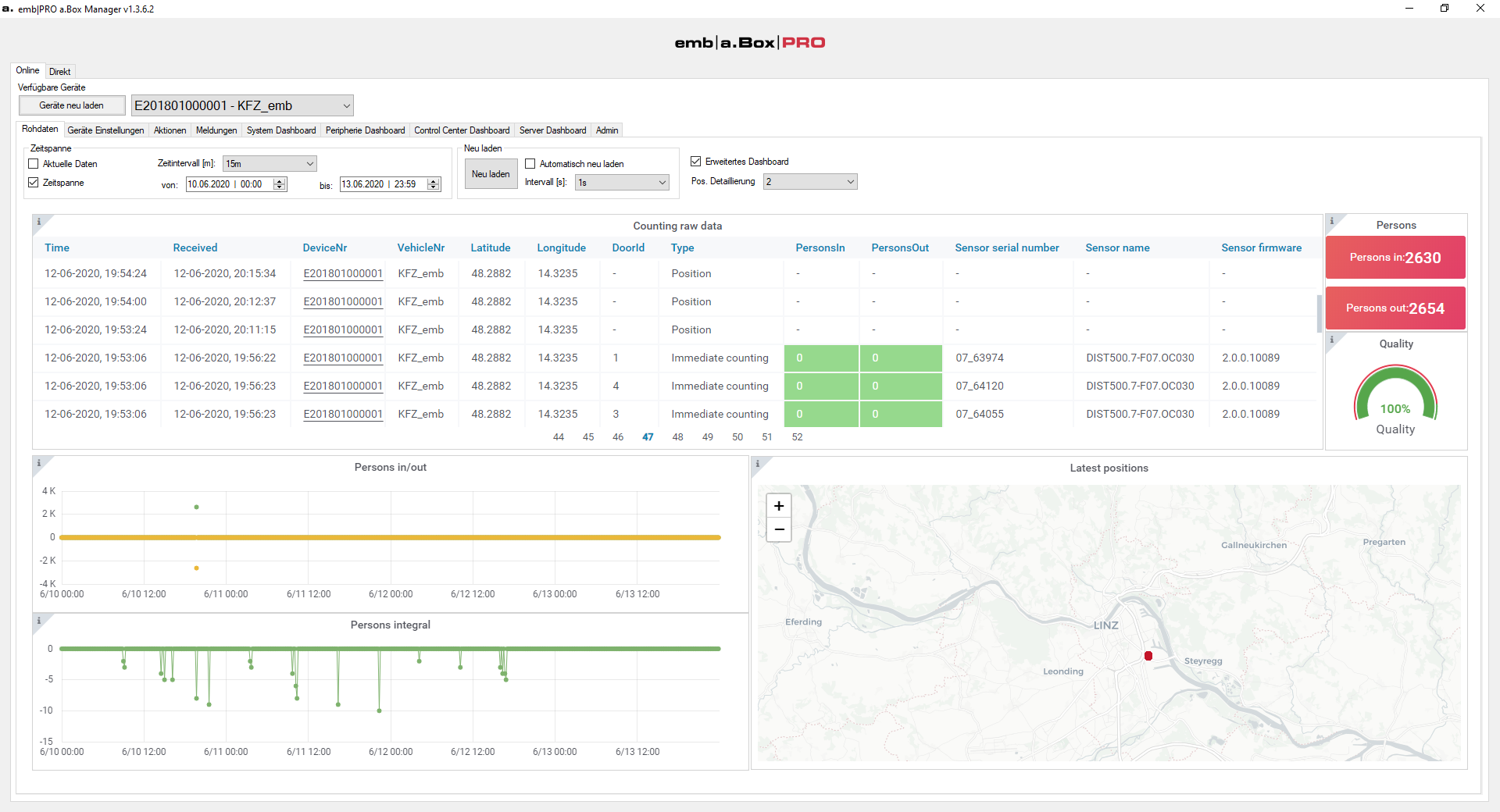
Zum Anzeigen der Rohdaten wird auf den Reiter Rohdaten gewechselt. Nach der Auswahl des entsprechenden Geräts werden die letzten aufgezeichneten Rohdaten in der Liste angezeigt. Zusätzlich werden die aufgezeichneten Daten grafisch aufbereitet. Im oberen Bereich können die gezeigten Daten eingeschränkt werden.
Konfiguration
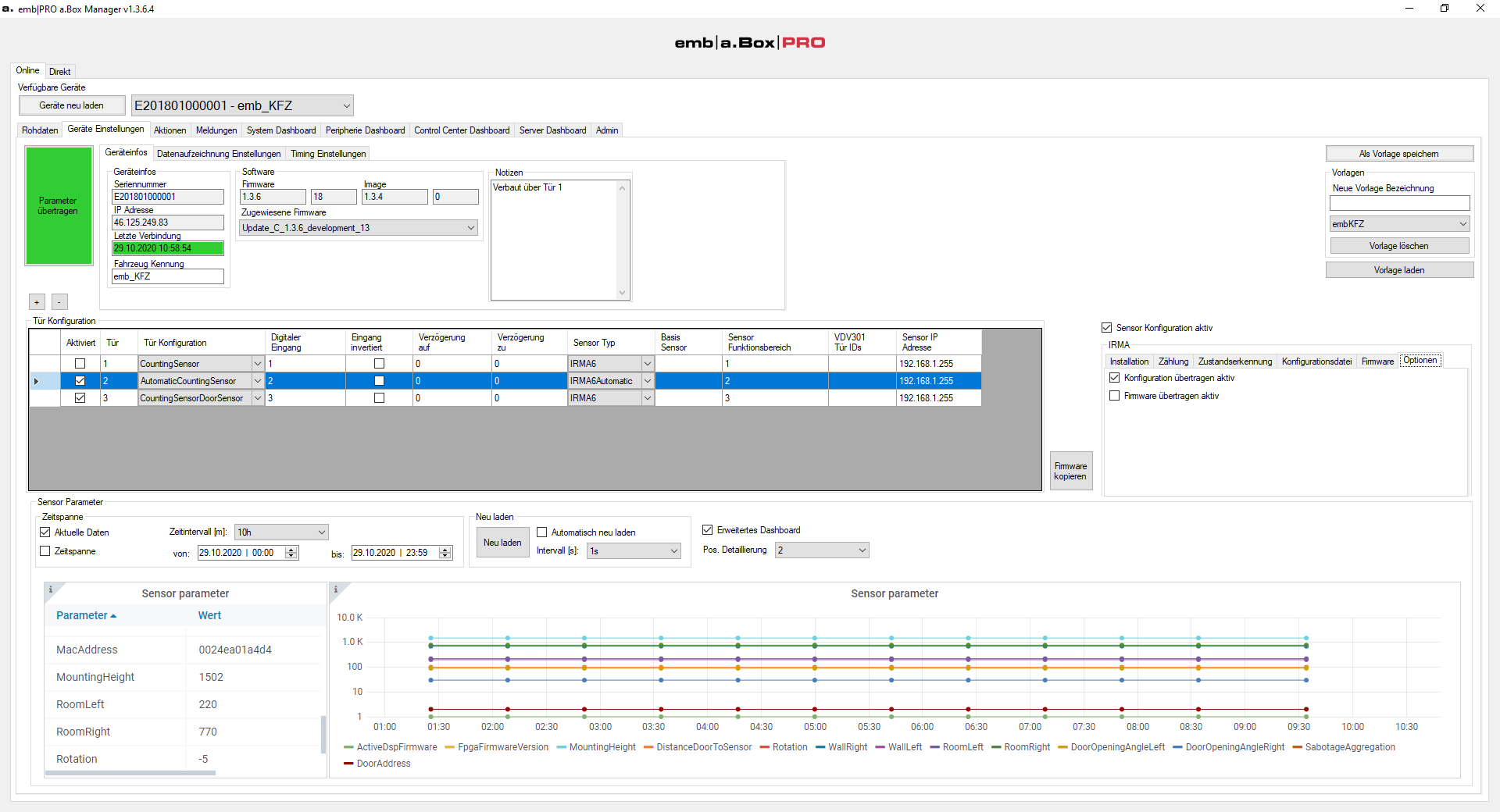
Zum Konfigurieren des gewählten Geräts wird auf den Reiter Geräte Einstellungen gewechselt.
Für die Konfiguration wird keine Kabelverbindung zur Box benötigt. Die Parameter werden über das Internet an die a.Box übertragen. Man muss somit nicht vor Ort sein, um Parameter anpassen zu können.
Tab Geräteinfos
Geräteinfos
| Parameter | Erklärung |
|---|---|
| Fahrzeug Kennung | DeviceNr welche zu den Rohdaten gespeichert wird. |
| KFZ Kennzeichen | KFZ Kennzeichen |
| Daten transfer ID | Interne ID für die Kommunikation zwischen Tablets und der a.Box |
Aktuelle Infos
Im oberen Bereich wird neben der aktuellen IP Adresse und dem Zeitpunkt der letzten Verbindung auch die Version der installierten Zählfirmware gezeigt. Die Farbe der Verbindungszeit gibt Auskunft ob die a.Box gerade online ist. Ist die Zeit grün hinterlegt, ist die a.Box online.
Zugewiesene Firmware
Hier kann ausgewählt werden, welche Zählfirmware auf der Box installiert werden soll. Dadurch sind Updates der Zählfirmware einfach möglich.
WLAN
| Parameter | Erklärung | Bemerkung |
|---|---|---|
| WLAN SSID | Hier wird der Name vom WLAN auf der a.Box angegeben. | Verfügbar auf a.Box.2 und a.Box.print wenn in der Basiskonfiguration aktiviert. |
| WLAN Passwort | WLAN Passwort, welches für die WLAN Verbindung zu a.Box notwendig ist. |
Bei der WLAN SSID können Platzhalter verwendet werden, welche dynamisch auf der a.Box eingesetzt werden. Die Platzhalter werden durch „%“ gekennzeichnet.
| Platzhalter | Wert |
|---|---|
| %SNR% | Seriennummer vom Gerät |
| %CCID% | Control Center ID |
Notizen
Hier können beliebige Notizen zur a.Box hinterlegt werden. Z.B. der Einbauort.
Tab Datenaufzeichnung Einstellungen
Zündung
| Parameter | Erklärung |
|---|---|
| Ausschaltzeit | Gibt an wie viele Sekunden nach Deaktivieren der Zündung das System in den Standbymodus wechselt. |
| Tiefschlaf | Aktiv: a.Box trennt nach der Nachlaufzeit alle angeschlossenen Geräte vom Strom und die Recheneinheit wechselt in den Suspend Modus; Nicht aktiv: a.Box trennt nach der Nachlaufzeit alle angeschlossenen Geräte vom Strom. Die Recheneinheit selber bleibt aktiv. Sobald eine Tür öffnet wird die Zählung auch nach der Nachlaufzeit gestartet. Werden danach wieder alle Türen geschlossen werden die Peripheriegeräte wieder vom Strom getrennt. Der Stromverbrauch ist dadurch leicht höher, da die Recheneinheit immer aktiv ist. |
Positionsaufzeichnung
| Parameter | Erklärung |
|---|---|
| Distanz | Gibt an wie viele Meter zwischen aufgezeichneten Positionspunkten liegen. Bewegt sich das Fahrzeug um die angegebene Wegstrecke, wird ein neuer Positionspunkt gespeichert. |
| Zeit | Gibt an wie viele Sekunden zwischen aufgezeichneten Positionspunkten liegen. Diese Zeit gibt an wie viel Zeit maximal zwischen zwei aufgezeichneten Positionspunkten liegen darf. |
| Winkel | Gibt an ab welcher Bewegungsrichtungsänderung ein neues Positionspaket aufgezeichnet wird. |
| GPS Gerät | Gibt an welches Gerät als Positionsquelle dienen soll. Modem: Das aufgesetzte Modem, welches per serieller Schnittstelle angesteuert wird dient als Positionsquelle. Router: Ein per Ethernet angeschlossener Router mit GPS Modul dient als Positionsquelle. Wird auch für das MC100 Terminal verwendet. |
Wird entweder die angegebene Wegstrecke, die Zeit oder der Winkel überschritten wird ein neuer Positionspunkt aufgezeichnet.
Datenaufzeichnung
| Parameter | Erklärung |
|---|---|
| Zwischenzählungen | Wird diese Option aktiviert, wird bei einem längeren Halt auch zwischendurch der Zählerstand der Zählsensoren abgefragt und entsprechend gekennzeichnet an den Server gesendet. |
| Zwischenzählungen Intervall | Gibt an in welchen zeitlichen Abständen Zwischenzählungen durchgeführt werden. |
| Fahrtinfo Gültigkeit | Wenn bei der Datenübertragung MFGM CoAP aktiviert ist, gibt diese Zeit an, wie lange die Fahrtinfos nach der letzten Verbindung gültig sind. |
| Auto Sensor Video Aufz. | Ist diese Option aktiviert, wird automatisch bei jeder Türöffnung eine Videoaufzeichnung durchgeführt. Die Aufzeichnung wird nur bei Sensoren durchgeführt, welche dies unterstützen. Aktuell unterstützte Sensoren für Videoaufzeichnung: IRMA Matrix |
Datenübertragung
| Parameter | Erklärung |
|---|---|
| Rohdaten Service | Diese Datenübertragung stellt die Standard Datenentsorgung dar. Dabei werden die Zähldaten an ein Echtzeitservice am Server gesendet und können dadurch auch im a.Box Manager visualisiert werden. |
| MFGM CoAP | Wird diese Option aktiviert, kann ein Tablet, welches mit der a.Box per Funk verbunden ist, die Rohdaten von der a.Box abfragen. |
| Sensor Video Übertr. | Ist diese Option aktiviert, werden aufgezeichnete Sensor Videos automatisch übertragen. |
| Sensor Video Übertr. Typ | Gibt an auf welchem Weg die Sensor Videos übertragen werden. OTA: über die Mobilfunkverbindung auf den a.Box Server, USB: wenn ein USB Stick angesteckt wird, werden diese auf den USB Stick kopiert. Der USB Stick kann auch dauerhaft angesteckt bleiben. Am USB Stick muss ein Ordner mit folgender Bezeichnung vorhanden sein: Sensor_Video. Die Videos werden in diesen Ordner kopiert. |
Tab Timing Einstellungen
Geräte Parameter
| Parameter | Erklärung |
|---|---|
| Geräte Parameter Aufzeichnung Intervall [s] | Gibt an, in welchen Abständen alle möglichen Betriebsparameter aufgezeichnet werden sollen. Dies trifft z.B. auf die Parameter CPU Temperatur und RAM Verbrauch zu. |
| Sensor Parameter ein | Damit wird angegeben, ob regelmäßig die Konfigurationsparameter von den angeschlossenen Zählsensoren geladen werden sollen. |
| Sensor Parameter Aufzeichnung Intervall [s] | Gibt an in welchem Zeitintervall die Sensor Konfigurationsparameter abgefragt werden sollen. |
| Temperatur Aufzeichnung ein | Gibt an, ob die Temperaturwerte der CPU aufgezeichnet werden sollen. |
| Speicher Aufzeichnung ein | Gibt an, ob die RAM Speicherauslastung aufgezeichnet werden soll. |
| IO Aufzeichnung ein | Gibt an, ob der Verlauf der Werte an den digitalen Eingängen aufgezeichnet werden soll. Es wird jede Zustandsänderung an einem digitalen Eingang aufgezeichnet |
| Sensor Status Aufzeichnung ein | Gibt an, ob der Verlauf des Sensor Zählstatus aufgezeichnet werden soll. |
| Sensor Fehler Aufzeichnung ein | Gibt an, ob die gemeldeten Fehlerzustände des Sensors mit zeitlichem Verlauf aufgezeichnet werden sollen. |
Logging
| Parameter | Erklärung |
|---|---|
| Logging ein | Wird diese Option deaktiviert, werden keine Log Ausgaben an den Server übertragen |
| Log Stufe | Damit wird das Log Level angegeben, ab welchem Logs an den Server übertragen werden. Alle Logs mit gleichem oder höherem Level werden übertragen. |
| LED Verbindung Check Intervall [s] | Mit dieser Zeit wird eingestellt, in welchem Intervall die Datenverbindung überprüft wird. Dieses Zeitintervall wird für die Statusanzeige per LED herangezogen. |
| LED Verbindung Check Timeout [s] | Dieses Intervall gibt die Zeit ohne bestehender Datenverbidnung an, nach welcher der LED Status auf „nicht verbunden“ wechselt |
| Log Verbindung Check Intervall [s] | Mit dieser Zeit wird eingestellt, in welchem Intervall die Datenverbindung überprüft wird. Dieses Zeitintervall wird für die Statusausgabe per Log herangezogen. |
| Log Verbindung Check Timeout [s] | Dieses Intervall gibt die Zeit ohne bestehender Datenverbindung an, nach welcher ein Log Eintrag bezüglich nicht aufrechter Datenverbindung generiert wird. |
Synchronisation
| Parameter | Erklärung |
|---|---|
| Verbindungsintervall [s] | In diesem Intervall meldet sich die a.Box beim Server. Anhand dieser Meldungen wird der Onlinestatus am „Geräteinfos“ Tab angegeben. Ist dieses Intervall sehr hoch eingestellt, werden a.Boxen als offline angezeigt obwohl diese in Betrieb sind. |
| Konfig Synchronisation Intervall [s] | In diesem Intervall führt die a.Box einen Abgleich der Konfiguration mit dem Server durch. Ist der Wert sehr hoch eingestellt, dauert es entsprechend länger, bis neue Konfigurationen auf die a.Box übertragen werden. |
| Kommandos ein | Mit dieser Einstellung wird konfiguriert, ob die Funktionen aus dem Tab „Aufträge“ aktiv sind oder nicht. |
| Kommandos Synchronisation Intervall [s] | Dieser Wert gibt an, in welchen Abständen neue Aufgaben vom Server abgeholt werden. |
| Geräte Infos Synchronisation Intervall [s] | Dieses Zeitintervall gibt an, in welchen Zeitabständen aktuelle Geräteinfos an den Server übertragen werden. Das betrifft die Infos zu den aktuell installierten Softwareversionen. |
| URL laden Intervall [s] | Die a.Box lädt die versionsabhängigen zu verwendenden Web Services dynamisch vom Server. Dieses Intervall gibt an, wie oft die Services auf eine Änderung geprüft werden sollen. |
Tab Tasks
Tasks sind Aufgaben, welche auf der a.Box zu definierten Zeiten ausgeführt werden. Neue Tasks werden mit dem Button „+“ hinzugefügt. Bestehende ausgewählte Tasks werden mit dem Button „-“ entfernt.
Je Task sind folgende Einstellungen möglich:
| Parameter | Erklärung |
|---|---|
| Aktiviert | Gibt an ob die Ausführung des Tasks aktiviert ist. |
| Ausführungszeit | Beim „Interval“ Task ist das das Intervall in Sekunden in welchem der Task ausgeführt wird. Beim „FixedTime“ Task ist das die Zeit in Sekunden nach Mitternacht (UTC), zu welcher der Task ausgeführt werden soll. |
| Ausführungstype | Intervall: regelmäßige Ausführung im konfigurierten Intervall. FixedTime: Ausführung zur konfigurierten Zeit einmal am Tag. |
| Ausführung nur im Stillstand | Gibt an ob der Task nur bei Stillstand des Fahrzeugs ausgeführt werden soll. |
| Stillstandszeit | Gibt an wie viele Sekunden das Fahrzeug stillstehen muss, um den Stopp als Stillstand zu werten. |
| Aktion | CountingSensorRestart: Neustart aller konfigurierten IRMA Matrix und IRMA6 Sensoren |
Tab Hardware Gateways
Gateway Einstellungen
| Parameter | Erklärung |
|---|---|
| IBIS Gateway aktiv | Gibt an, ob von einem Tablet aus auf die IBIS Schnittstelle zugegriffen werden kann. |
| IO Gateway aktiv | Gibt an, ob von einem Tablet aus auf die IO Schnittstelle zugegriffen werden kann. |
Türkonfiguration
Je Tür müssen folgende Parameter konfiguriert werden:
| Parameter | Erklärung |
|---|---|
| Aktiviert | Gibt an ob diese Tür verwendet wird. |
| Tür | Türnummer. |
| Tür Konfiguration | Installationsbedingungen bei der Tür. CountingSensorDoorSensor: Zählsensor sowie Türkontakt; CountingSensor: Nur Zählsensor, kein Türkontakt, Zählung läuft durchgehend, Zähldaten werden regelmäßig abgefragt, z.B. für Kundencenter Installation; CountingSensorService: Wird verwendet, wenn die a.Box als Servicebox zum Einsatz kommt. Die a.Box greift dann nicht aktiv in die Ansteuerung der Sensoren ein. Zähldaten werden nun abgefragt. Die Fernwartung sowie Fehleranalyse ist aber möglich. Z.B. die Zähldaten werden von einem Fahrscheindrucker abgefragt sowie verwertet und die a.Box ist für Wartungen der Sensoren verbaut. AutomaticCountingSensor: Wird in Zusammenhang mit Sensoren mit eigenen Türkontakten verwendet. Es wird nicht auf einen an der a.Box angeschlossenen Türkontakt reagiert. |
| Digitaler Eingang | Gibt an welcher digitale Türeingang für diese Tür verwendet werden soll. Meist wird für Tür 1 auch der Eingang 1 verwendet. |
| Eingang invertiert | Mit diesem Parameter kann die Polarität des Türsensors gewechselt werden. |
| Verzögerung auf | Zeit in Millisekunden welche der Sensor verzögert gestartet werden soll wenn die Tür öffnet |
| Verzögerung zu | Zeit in Millisekunden welche der Sensor verzögert gestoppt werden soll wenn die Tür schließt |
| Sensor Typ | IRMA Matrix: für IRMA Matrix Sensoren, voller Funktionsumfang der Sensoren unterstützt, einschließlich Fernkonfiguration und Firmwareupdate IRMAMatrixAutomatic: für IRMA Matrix Sensoren mit eigenem Türkontakt. VDV301-2.1: für jeden VDV301 kompatiblen Zählsensor. IRMA6: für IRMA 6 Sensoren, voller Funktionsumfang der Sensoren unterstützt, einschließlich Fernkonfiguration und Firmwareupdate. IRMA6Automatic: für IRMA 6 Sensoren mit eigenem Türkontakt. Für jeden Ethernet Sensor erweiterbar. |
| VDV301 Tür IDs | Tür Ids des Zählsensor, wenn dieser per VDV301 angesteuert wird. |
| Sensor Funktionsbereich | Der Funktionsbereich welcher am Sensor eingestellt ist, wenn dieser als IRMA Sensor angesteuert wird |
| Sensor IP Adresse | Die IP Adresse des Sensors wenn dieser als IRMA Sensor angesteuert wird. Wenn bei der IP Adresse eine Broadcast Adresse (z.B. 192.168.1.255) eingetragen wird, wird versucht die Sensoren automatisch zu detektieren. Die IP Adresse ist für VDV301 Sensoren nicht notwendig, diese werden automatisch anhand der Tür Ids erkannt. |
Die Anzahl der Türkonfigurationen kann mit den Buttons „+“ und „-“ verändert werden.
Je Zeile der Türkonfigurationen können Sensorparameter konfiguriert werden. Das erfolgt mit den Parametern im Bereich „IRMA Matrix“. Folgende Parameter können konfiguriert werden:
Allgemein
| Parameter | Erklärung |
|---|---|
| Sensor Konfiguration aktiv | Gibt an, ob die a.Box die eingestellte Konfiguration auf die Sensoren übertragen soll. Ist die Option deaktiviert, erfolgt keine Parameterkonfiguration der Sensoren über die a.Box |
Installation
| Parameter | Erklärung |
|---|---|
| Montagehöhe | |
| Distanz Tür zu Sensor | |
| Rotation | |
| Linker Wandabstand | |
| Rechter Wandabstand | |
| Lichte Breite links | |
| Lichte Breite rechts | |
| Öffnungswinkel links | |
| Öffnungswinkel rechts |
Zählung
| Parameter | Erklärung |
|---|---|
| Kleine Objekte mit auswerten | |
| Personen-Weglänge | |
| Min. Objekthöhe | |
| Distanz Zählvorhang | |
| Ein/Aus-Weglängendifferenz | |
| Medianfilter | |
| Mittelwertfilter | |
| Bereich ausblenden |
Zustandserkennung
| Parameter | Erklärung |
|---|---|
| Aktiviere Sabotage Erkennung | |
| Sabotage Aggregation |
Konfigurationsdatei
| Parameter | Erklärung |
|---|---|
| Aktivieren | Ist diese Option aktiv, wird der Sensor anhand der Konfigurationsdatei konfiguriert. Ist die Option deaktiviert, wird der Sensor anhand der einzelnen eingestellten Parameter konfiguriert. |
| Textfeld | Im Textfeld wird der Inhalt der Konfigurationsdatei abgelegt. |
Firmware
| Parameter | Erklärung |
|---|---|
| Firmware | die zu programmierende Firmware |
Soll dieselbe Firmware gleichzeitig mehreren Sensoren zugewiesen werden, wird die gewünschte Firmware einem Sensor zugewiesen. Die Türkonfiguration mit diesem Sensor wird im Anschluss ausgewählt und mit einem Klick auf den Button „Firmware kopieren“ allen anderen Sensoren zugewiesen.
Optionen
| Parameter | Erklärung |
|---|---|
| Konfiguration Übertragen aktiv | Nur wenn diese Option aktiv ist, werden neue Konfigurationsparameter an den Sensor übertragen. |
| Firmware Übertragen aktiv | Nur wenn diese Option aktiv ist, wird ein Firmwareupdate am Sensor durchgeführt. |
Aktuelle Sensor Parameter
In regelmäßigen Abständen werden Infos von den Sensoren (z.B. Seriennummer) sowie die aktuelle Konfiguration abgefragt. Wenn eine Zeile der Türkonfigurationen ausgewählt wird, werden im unteren Bereich die entsprechenden von den Sensoren geladenen Infos visualisiert.
Parameter programmieren
Die Parameter werden mit einem Klick auf den Button Parameter Übertragen auf die a.Box übertragen. Die a.Box konfiguriert im Anschlusss die eingestellten Parameter und führt einen Neustart durch. Dies ist daran zu erkennen, dass die Box kurzzeitig in den „offline“ Status wechselt. Nach dem Neustart wechselt die „Letzte Verbindung“ Anzeige wieder in den „online“ Modus.
Die Parameter können auch konfiguriert werden, wenn die Box nicht online ist. Sobald die a.Box das nächste Mal aktiv ist, werden die Parameter geladen.
Vorlagen
Werden mehrere Installationen mit selbem Bustyp mit derselben benötigten Konfiguration durchgeführt, kann die benötigte Konfiguration als Vorlage abgespeichrt werden.
Dazu wird rechts oben im Eingabefeld ein Name für die Vorlage definiert und die aktuellen Einstellungen mit dem Button Als Vorlage speichern gespeichert.
Mit dem Dropdown Menü kann im Anschluss eine zuvor gespeicherte Vorlage ausgewählt und mit dem Button Vorlage laden geladen werden.
Wird eine Vorlage nicht mehr benötigt, kann diese mit dem Button „Vorlage löschen“ gelöscht werden.
Aktionen
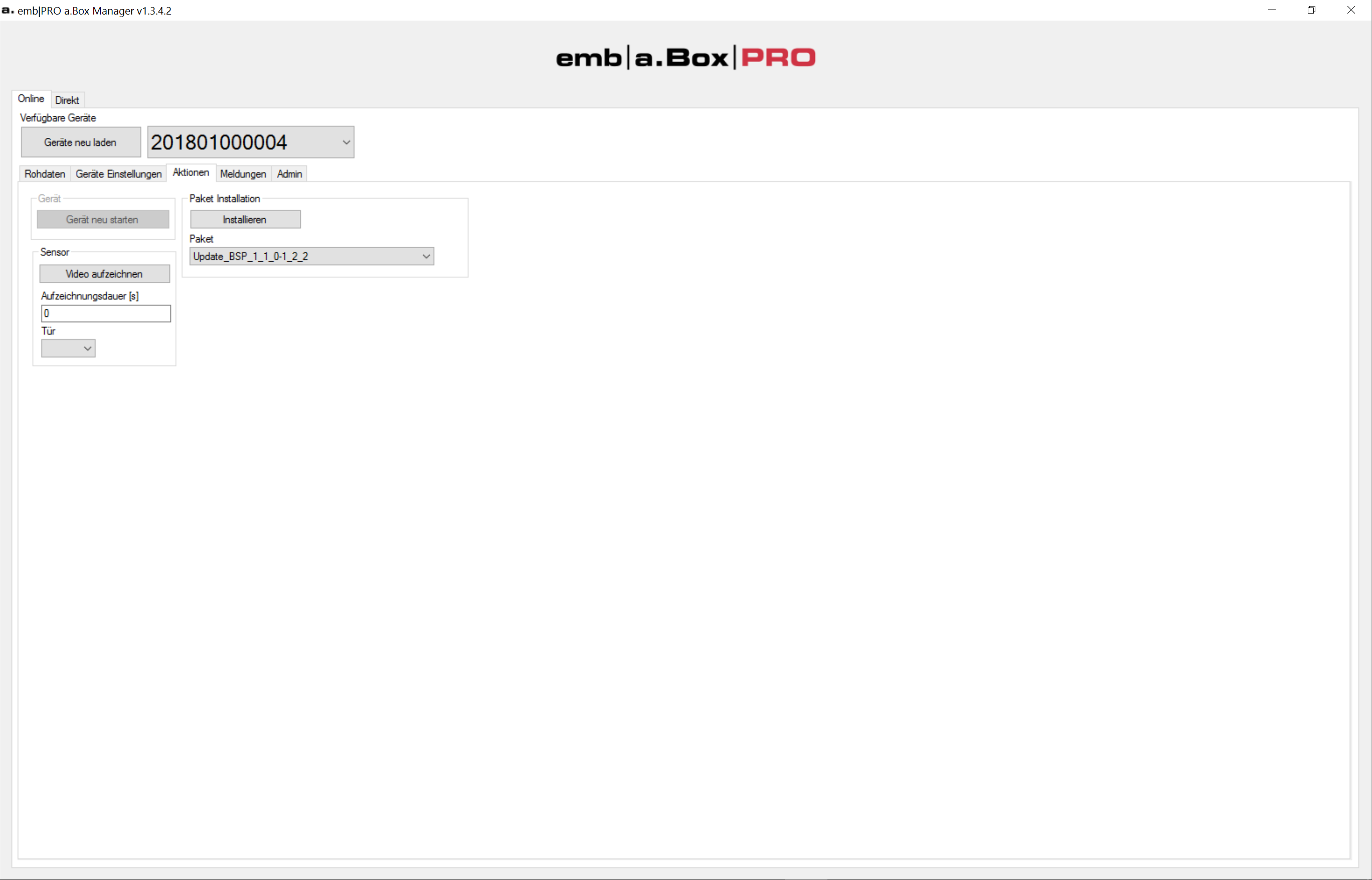
Verschiedene Aktionen können auf der a.Box durchgeführt werden.
Sensor Video aufzeichnen
Es können Videos der Sensoren aufgezeichnet werden. Die Aufzeichnungsdauer sowie die Tür muss ausgewählt werden. Mit dem Klick auf den Button Video aufzeichnen wird die Aufzeichnung gestartet. Ist die Aufzeichnung beendet, wird das Video auf den zentralen Server übertragen.
Paket installieren
Beliebige Installationspakete können auf die a.Box übertragen und installiert werden. Dazu das Paket auswählen. Mit „Installieren“ wird der Befehl zum Installieren an die Box gesendet.
Meldungen
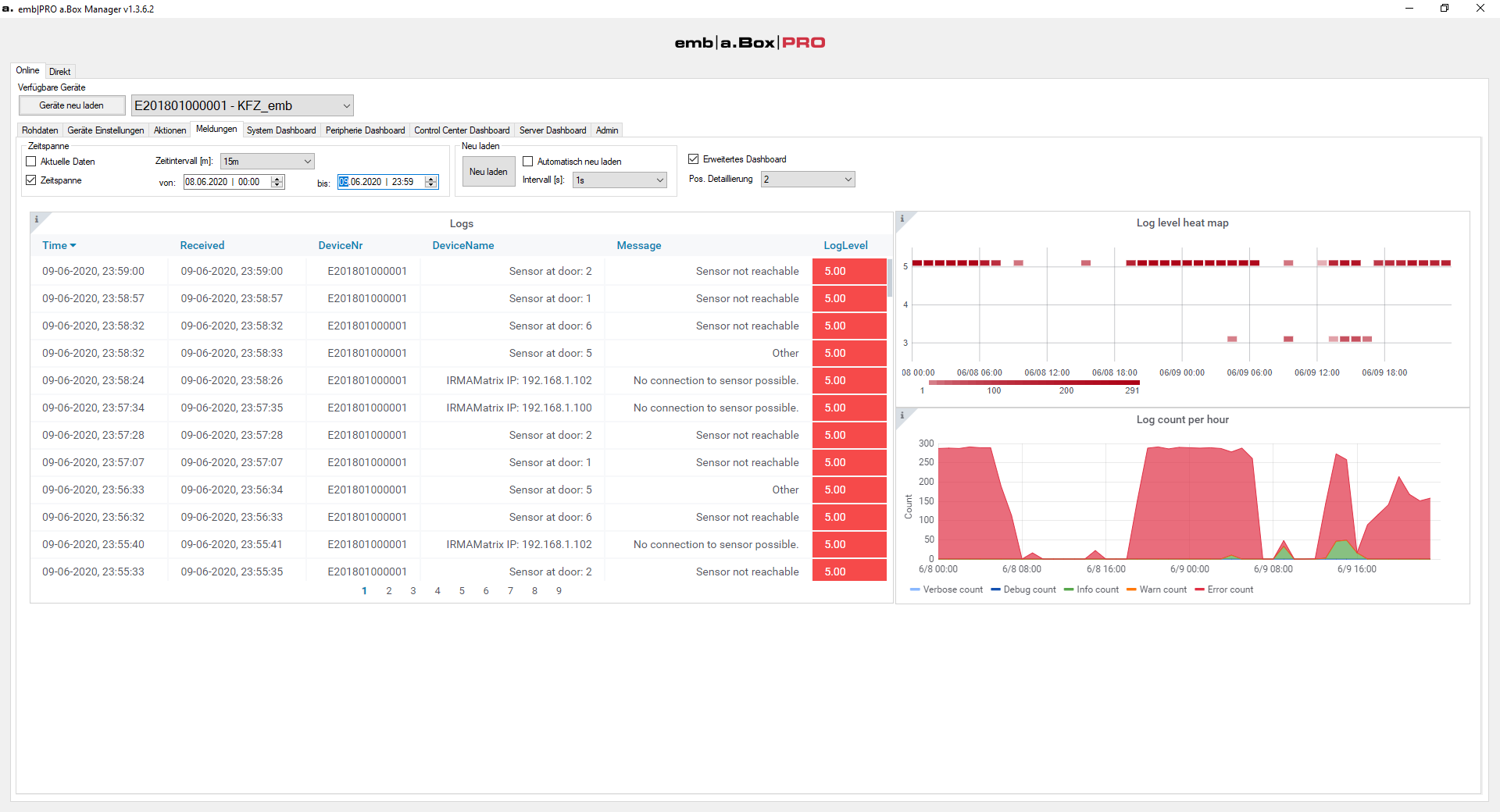
Im Tab Meldungen werden Meldungen der a.Box gezeigt. Hier sind Statusmeldungen sowie Fehlermeldungen zu sehen. Wie auch bei den Rohdaten können die letzten Meldungen oder Meldungen aus einem bestimmten Zeitbereich abgerufen werden.
Dashboards
Verschiedene weitere Dashboards sind je nach Lizenzierung und Benutzerberechtigung verfügbar:
- System Dashboard
- Systemparameter der gewählten a.Box werden dargestellt. Beispielsweise wird der aktuelle Zustand der digitalen Eingänge der a.Box visualisiert.
- Peripherie Dashboard
- Statusmeldungen aller Sensoren der ausgewählten a.Box bzw. der gesamten Fahrzeugflotte werden übersichtlich dargestellt. Dadurch können Sensorfehler rasch identifiziert werden.
- Control Center Dashboard
- Daten aller a.Boxen der gesamten Fahrzeugflotte werden gesammelt in einem Dashboard übersichtlich dargestellt
- Live Dashboard
- Daten der aktuellen Position der Fahrzeuge und Sensor Zustände werden gezeigt.
- Server Dashboard
- Leistungsdaten und Logs des a.Box Servers werden gezeigt. Dadurch lassen sich Auslastungsspitzen am Server frühzeitig erkennen.
Direkt Modus
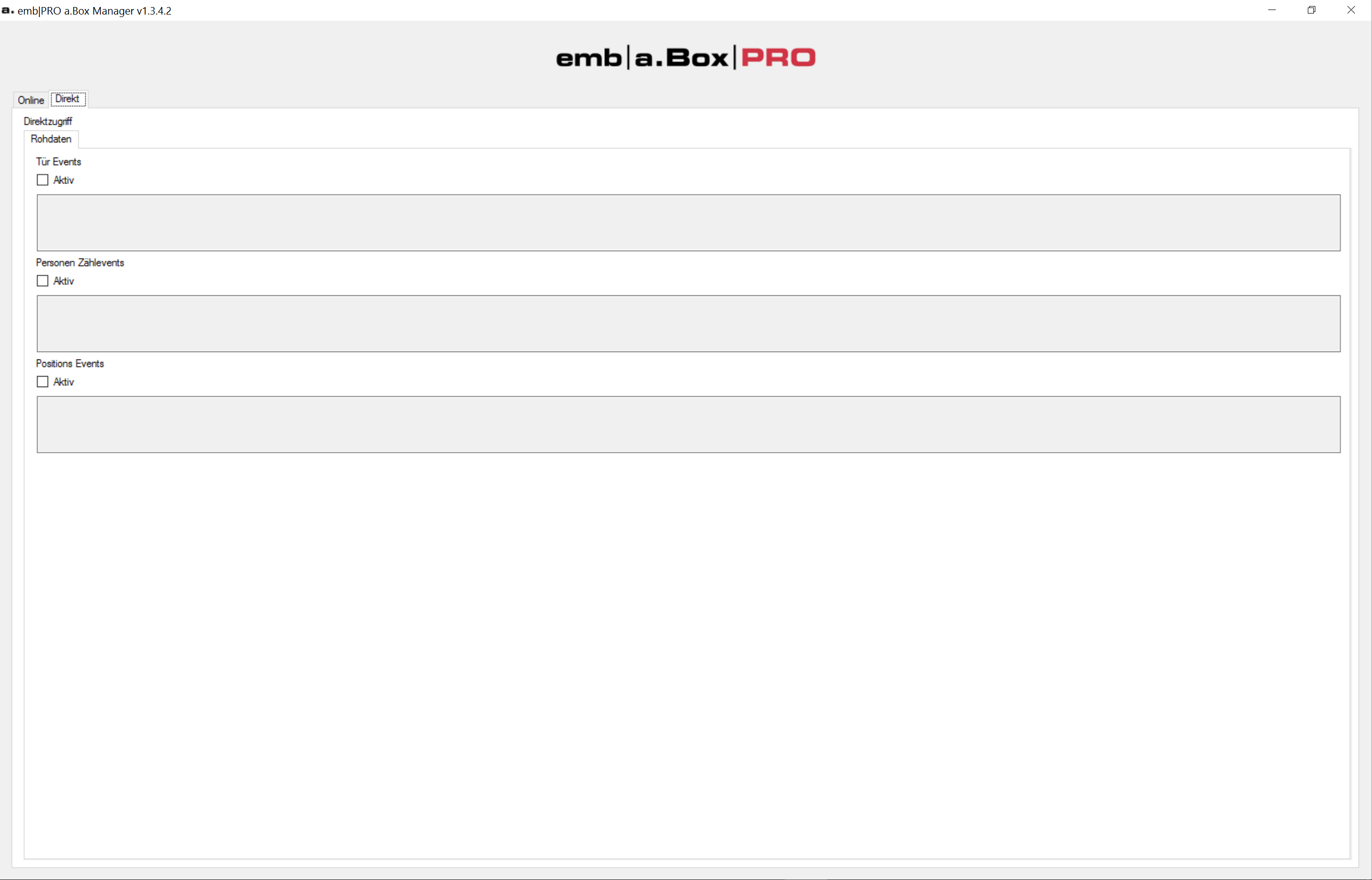
Der Direkt Modus dient bei der Montage für Debugzwecke. Damit können direkt über die Ethernetschnittstelle aufgezeichnete Zählevents geprüft werden. Es können Tür Events, Personen Zählevents und Positions Events geprüft werden. Dazu die entsprechende Option aktivieren. Ist eine Ethernetverbindug zur Box möglich, wechselt der Hintergrund des entsprechenden Feldes auf grün. Werden Events auf der Box aufgezeichnet sind diese unmittelbar im a.Box Manager ersichtlich.
Admin
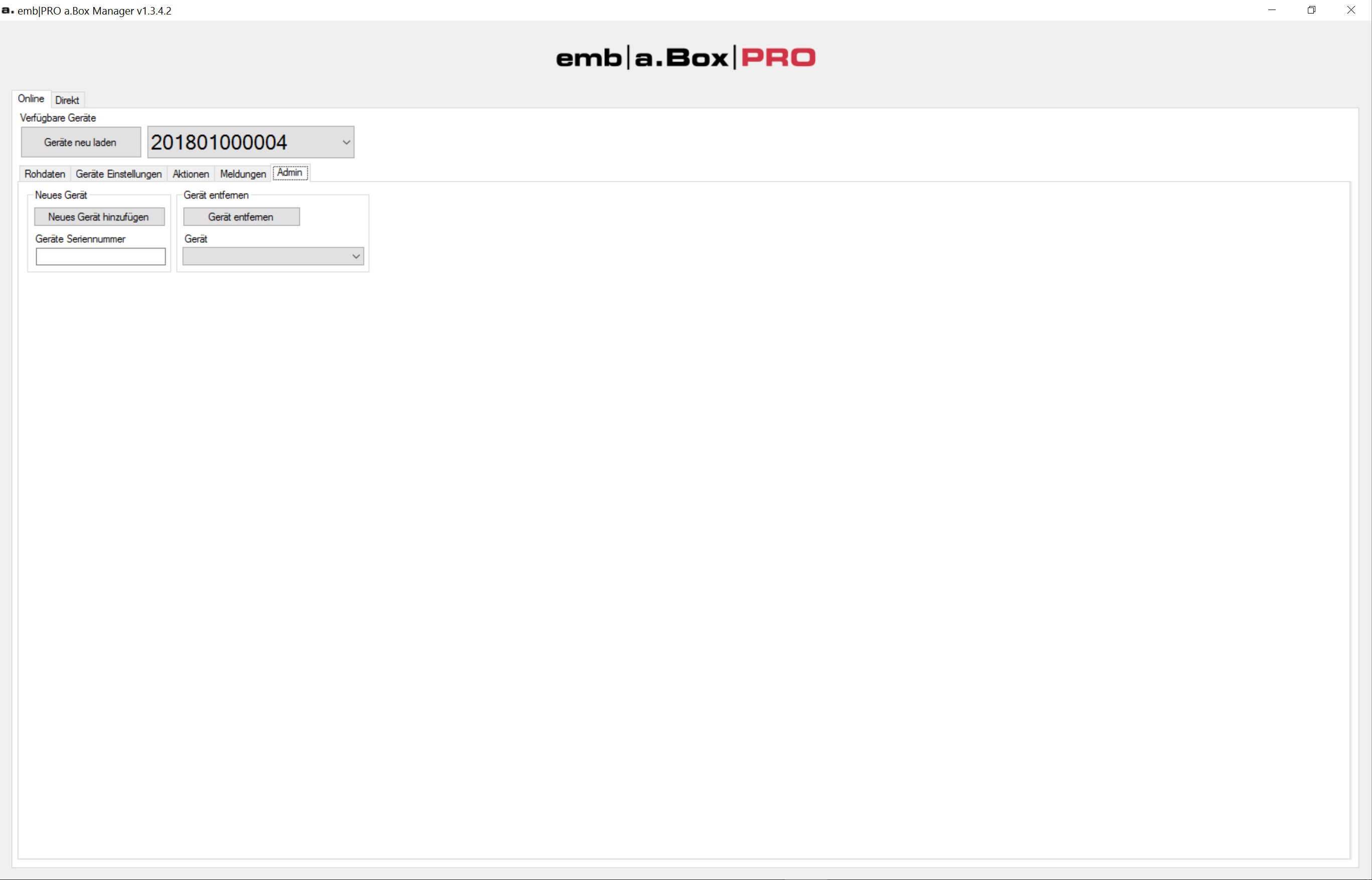
Neues Gerät
Zum Hinzufügen einer neuen a.Box wird im Feld Geräte Seriennummer die Seriennummer des Geräts eingeben und mit dem Button Neues Gerät hinzufügen bestätigt. Die neue a.Box wird dann dem aktuell konfigurierten Control Center hinzugefügt.
Gerät entfernen
Soll ein Gerät aus dem aktuellen Control Center entfernt werden, muss die entsprechende a.Box im Drop Down ausgewählt und mit dem Button //Gerät entfernen // bestätigt werden. Achtung: Dadurch werden alle Einstellungen und Meldungen des Geräts gelöscht. Zähldaten sind davon nicht betroffen.